Во время звонка в Google Meet можно не только разговаривать, но и использовать дополнительные инструменты. Они помогут:
Показать (Демонстрация) экран — чтобы все видели ваши документы, фотографии или презентацию.
Общаться в чате — если неудобно говорить или нужно отправить ссылку или текст.
Сейчас расскажем, как ими пользоваться.
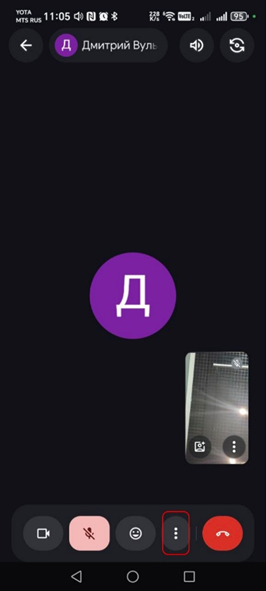
1. Нажав на три точки, вы увидите окно, в котором можно управлять беседой
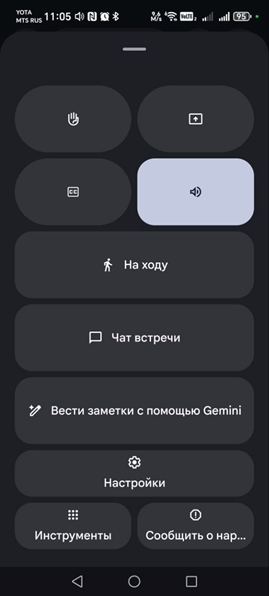
2.Главные функции беседы
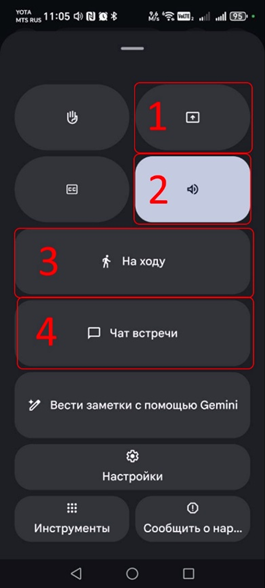
1. Демонстрация экрана
2. Звук (Возможность выбрать динамики и микрофон)
3. На ходу (возможность говорить через динамик телефона как при обычном звонке)
4. Чат встречи (используется для возможности переписки с пользователями внутри созданной беседы)
Демонстрация экрана
Позволяет показать другим участникам всё, что происходит на вашем телефоне:
- Фотографии, документы или презентации
- Как работать в приложении или на сайте
- Видео без пересылки файлов
Как включить:
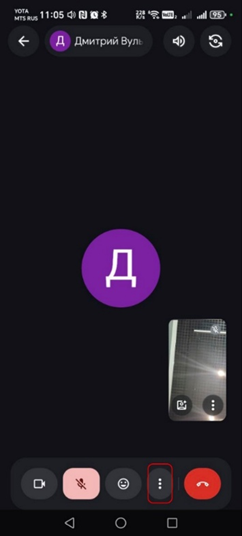
1.Для демонстрации экрана на Android требуется нажать на три точки
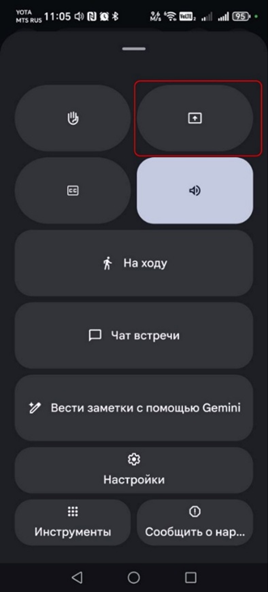
2.Выбрать функцию демонстрации экрана
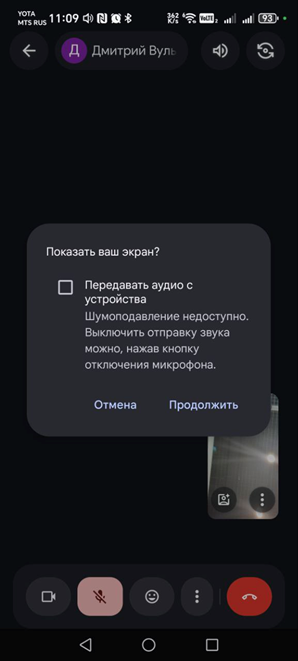
3.Нажать продолжить
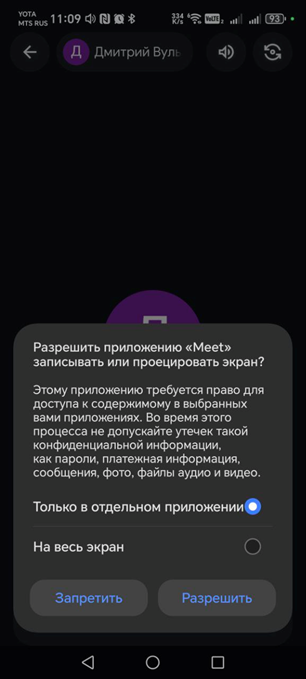
4.Тут выбираем отдельное приложение(если требуется определенная программа) или транслировать полностью экран телефона
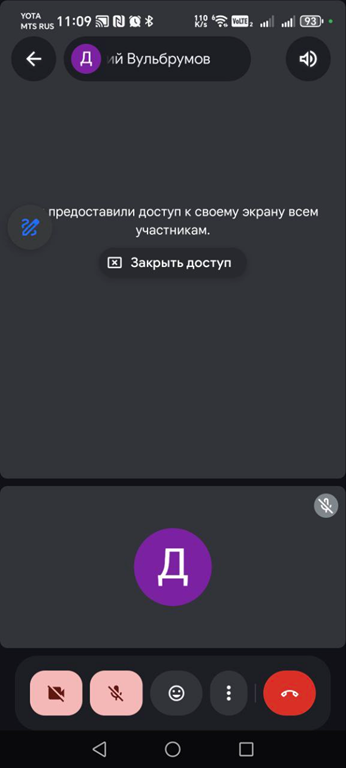
5.Появится сообщение о том, что вы транслируете экран (Чтобы закончить трансляцию нужно нажать Закрыть доступ)
Звук
Позволяет настроить откуда идёт звук и чем вы говорите:
- Выбрать динамик (например, телефон или колонку)
- Переключить микрофон (если вас плохо слышно или используется внешний микрофон)
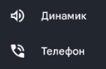
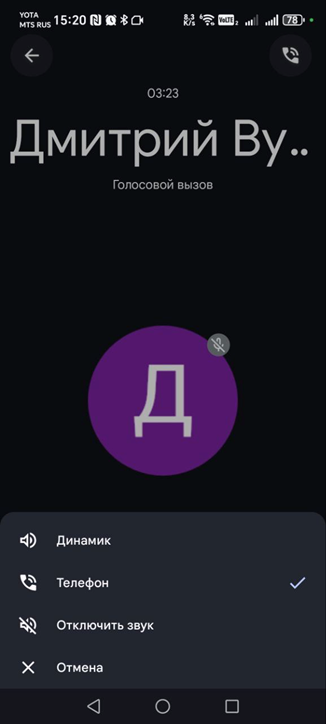
Динамик переключает на громкую связь
Телефон переключает на динамик телефона
Функция “На ходу”
Для чего нужна:
Если вам нужно выйти из приложения Google Meet, но остаться в звонке — эта функция переведёт видеовстречу в режим телефонного разговора (как обычный звонок).
Как это работает:
Видео и демонстрация экрана отключаются
Звук звонка продолжается в фоновом режиме
Когда пригодится:
✔ Нужно срочно ответить на сообщение или проверить почту
✔ Слабый интернет — режим звонка стабильнее видео
✔ Хотите сэкономить заряд батареи
Как включить:
1.Во время звонка нажмите ⋮ (три точки) → «На ходу»
2.Разрешите доступ к телефонным вызовам
3.Приложение перейдет в режим на ходу, но разговор продолжится
Как вернуться в видеовстречу:
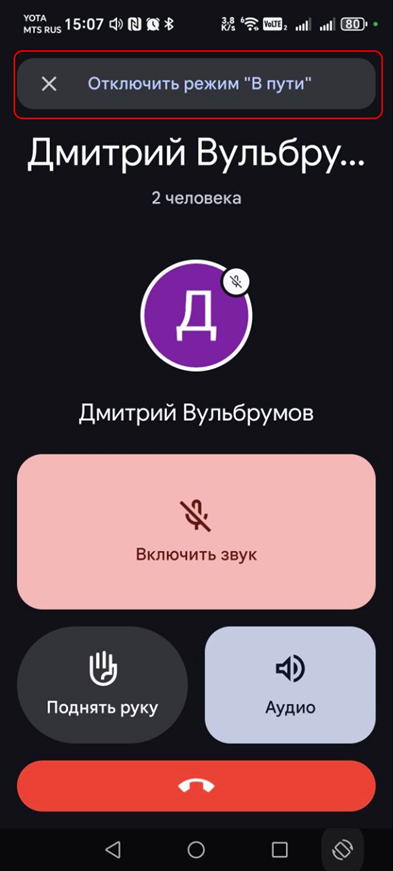
Откройте Google Meet и нажмите отключить режим “В пути”
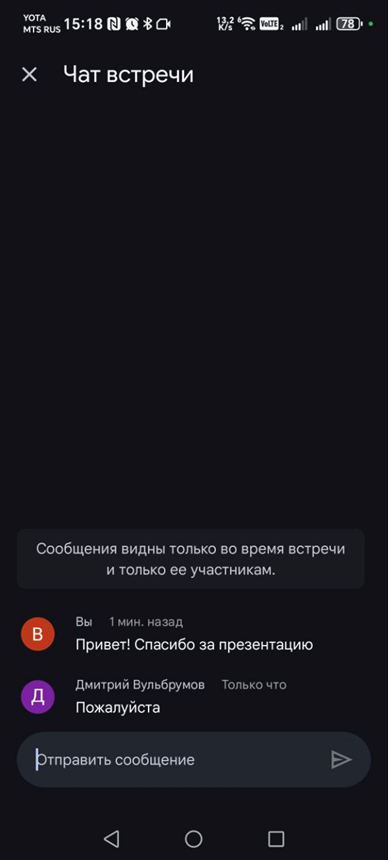
Чат встречи
Чат встречи в Google Meet — это текстовое окно, где можно:
- Писать сообщения, если микрофон не работает
- Делиться важными ссылками
- Обсуждать встречу, не перебивая говорящего
Где найти?
- Во время звонка нажмите ⋮ (три точки) внизу экрана
- Выберите пункт «Чат встречи»
- Появится окно чата
Совет:
Сообщения в чате сохраняются только до конца встречи — важную информацию лучше сохранить на своём компьютере!