
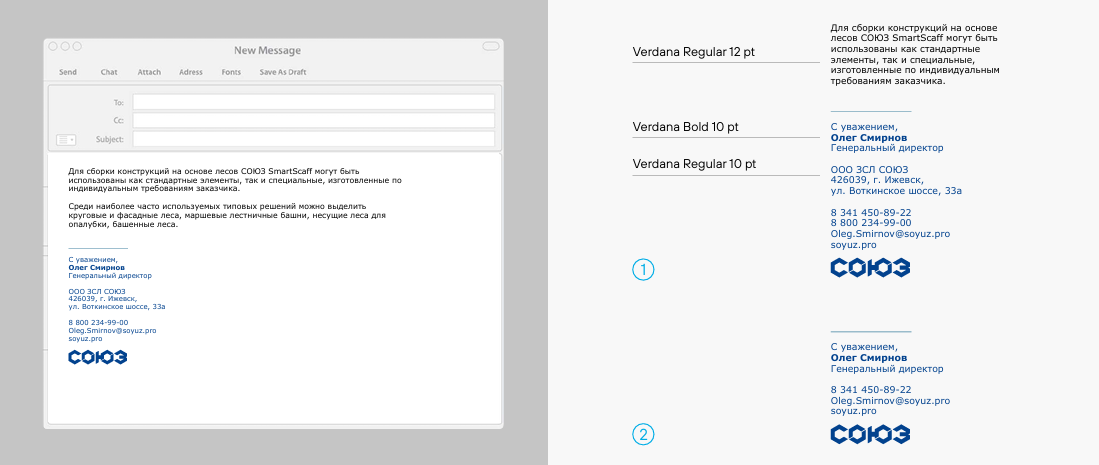
Текст письма набирается шрифтом Verdana, размером 12 pt, черного
цвета и выравнивается по левому краю. Для выделения важной информации допустимо использовать дополнительные начертания шрифта Verdana, например, жирное. Электронная подпись отделяется от тела письма 2 пустыми строками и горизонтальной линией. Цвет линии и подписи должны быть выполнены в цвете «Синий СОЮЗ». Размер шрифта подписи составляет 10 pt. Имя и фамилия выделены дополнительным жирным начертанием шрифта Verdana.
Существуют два вида электронной автоподписи:
• Полная версия со всей информацией об отправителе;
• Сокращенная — с основными данными.
Описание оформления электронной подписи приведено ниже
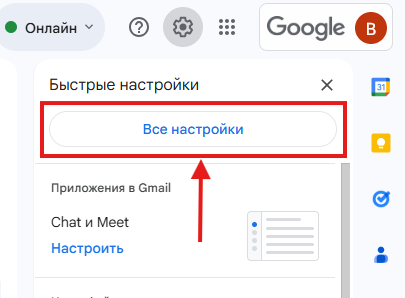
1.Для установки автоподписи требуется зайти в настройки Google Почты :

2.Спустится вниз и найти пункт Подпись

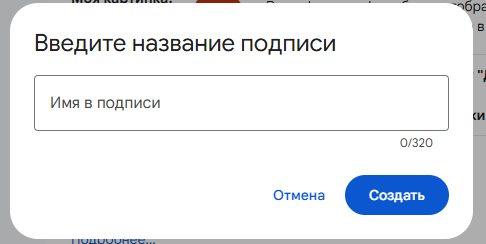
3.Нажать кнопку Создать

4.Создаем Имя в подписи для новых писем:
Вводим название индивидуально (пример: СОЮЗ Для новых писем )
5.После создания подписи вводим информацию в правое окно текст оставил ниже
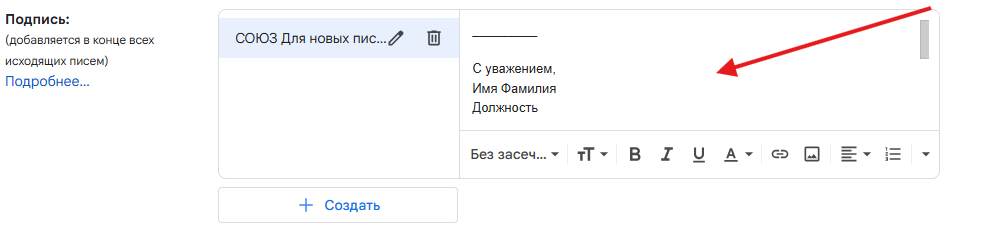
Текст:
_________
С уважением,
Олег Смирнов
Генеральный директор
ООО ЗСЛ СОЮЗ
426039, г. Ижевск,
ул. Воткинское шоссе, 33а
8 800 234-99-00
Oleg.Smirnov@soyuz.pro
soyuz.pro

Редактирование текста
Требуется отредактировать текст под стиль компании
Выделяем весь текст и выбираем стиль Verdana
Имя фамилия выделяем и выделяем его Полужирным
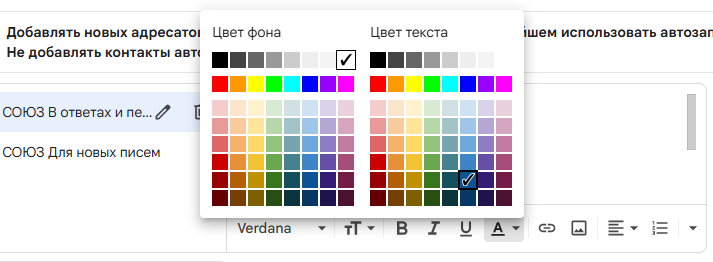
Выделяем весь текст и меняет цвет текста как на картинке
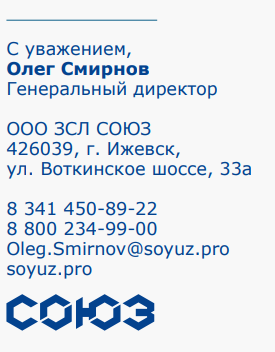
Сравните свой текст
Добавляем лого предприятия
Ссылка на лого https://drive.google.com/file/d/1uUCVGQ7tCkMFM_IJpwXQyN2TyB9ijwZQ/view?usp=sharing

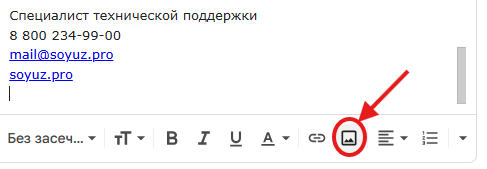
Добавляем таким образом фото и на вторую автоподпись
Получаем результат.
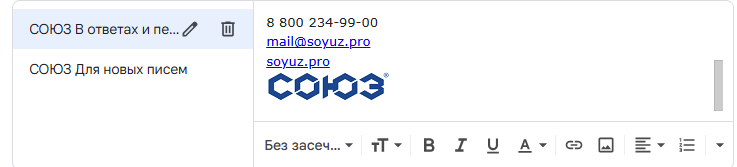
Как только ввели данный текст и добавили лого требуется выполнить настройку подписей
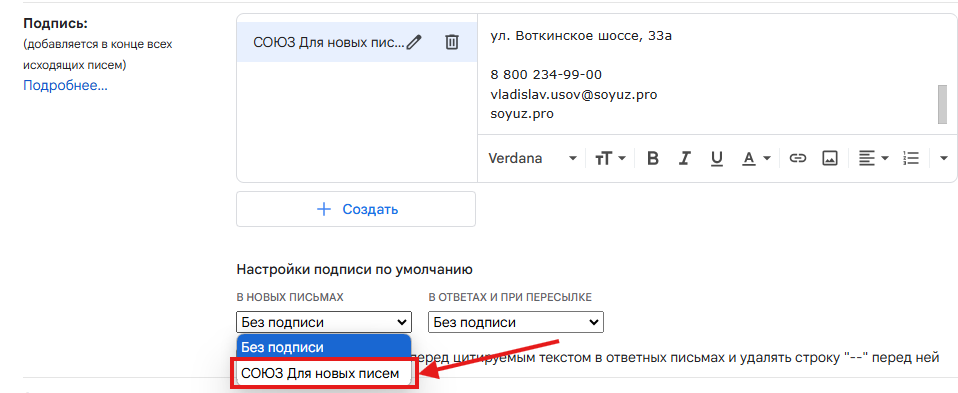
Выполняем те же функции с "В ответах и при пересылке"
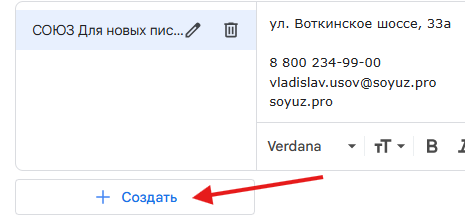
Создаем название вводим текст и так же выбираем в настройках подписи
Текст для "В ответах и при пересылке"
_________
С уважением,
Фамилия Имя
Должность
8 800 234-99-00
mail@soyuz.pro
soyuz.pro
Должно получится так:
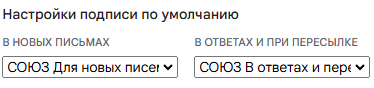
После проделанных операций внизу нажимаем сохранить