
Если вы столкнулись с непредвиденными сложностями в работе с компьютером или какой-либо информационной системой и не можете найти решение самостоятельно, то вам необходимо воспользоваться порталом нашей технической поддержки.
1. Как подать заявку в ИТ отдел?
Подать заявку вы можете через различные каналы связи, такие как:
Telegram бот по ссылке https://t.me/Soyuz_Support_Bot или поиском в телеграм по имени @Soyuz_Support_Bot
Письмо с описанием заявки на адрес электронной почты support@soyuz.pro
Портал https://help.soyuz.pro где вы можете зарегистрироваться и видеть все свои текущие и закрытые обращения
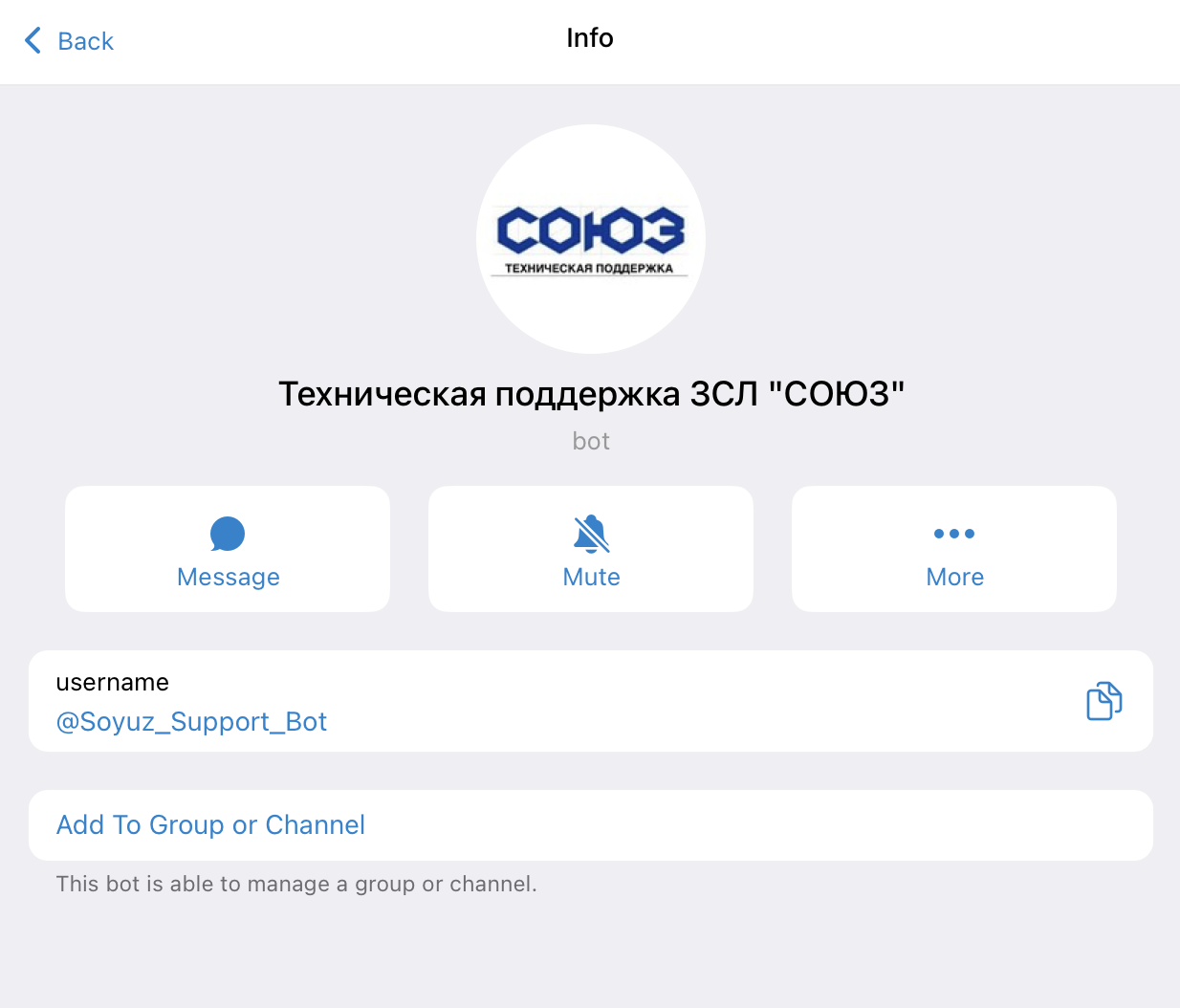
Найдите пользователя @Soyuz_Support_Bot или перейдите по ссылке https://t.me/Soyuz_Support_Bot
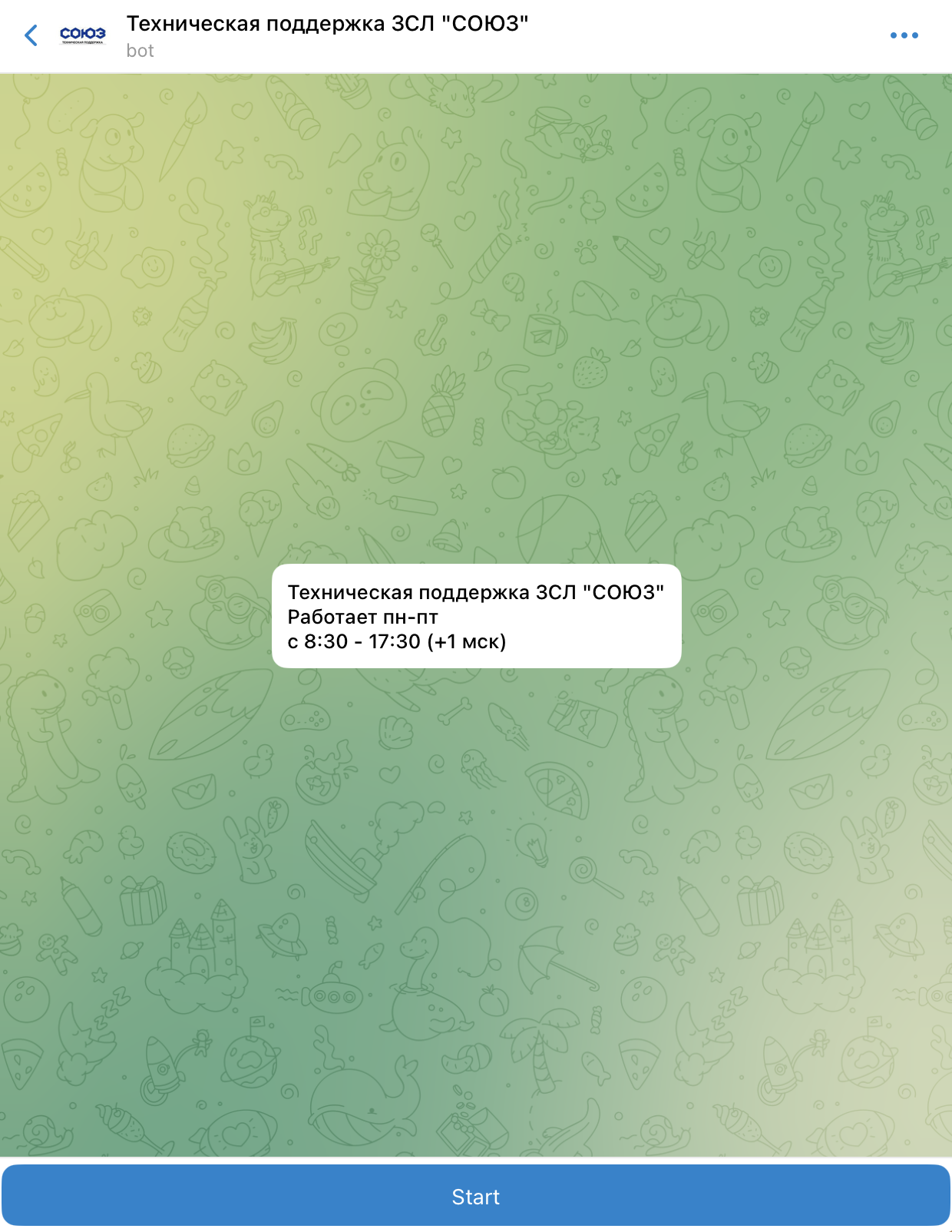
Теперь вы можете начать общение и подать заявку нажав кнопку "START":
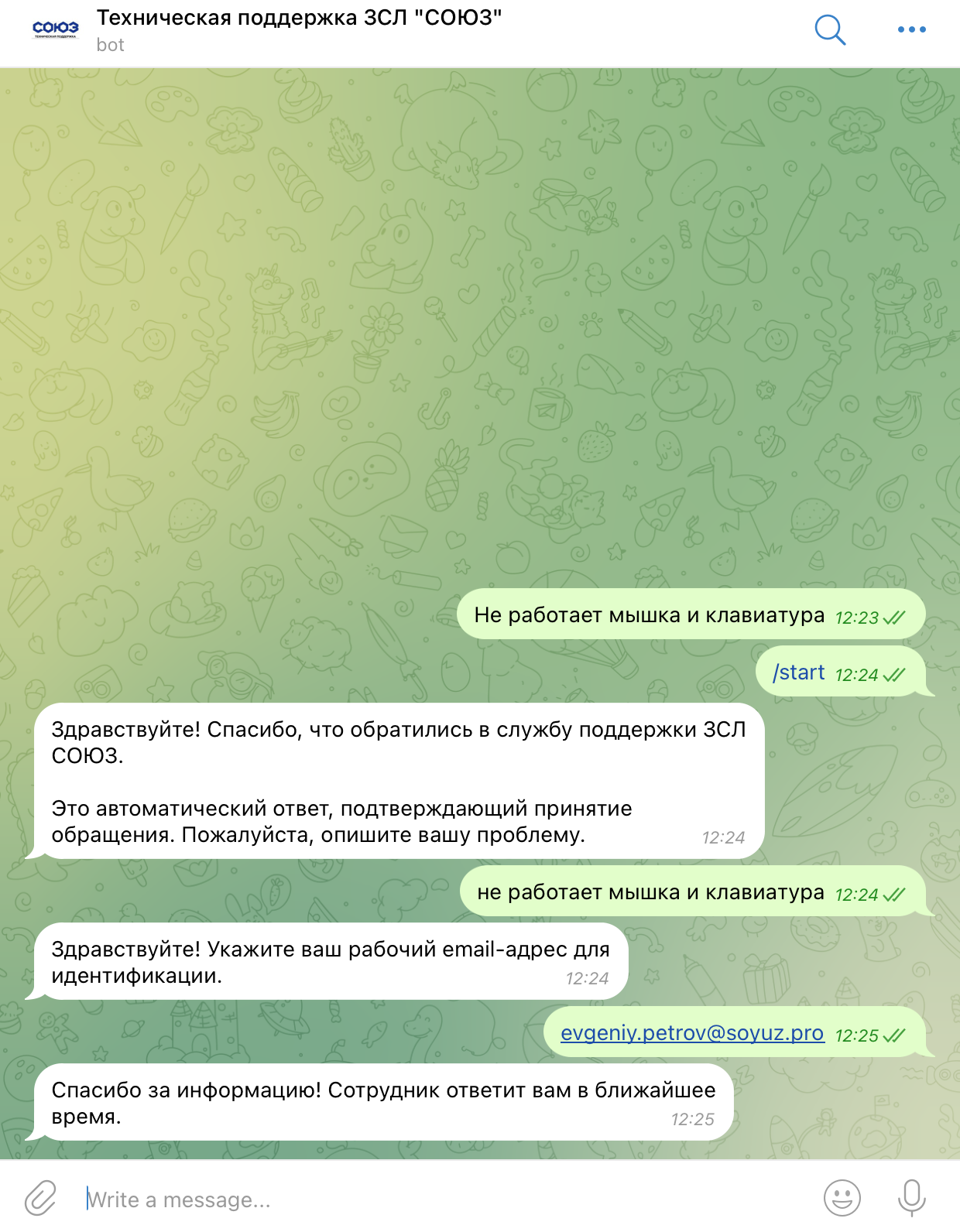
Далее необходимо представиться боту указав свою корпоративную почту и описать суть заявки:
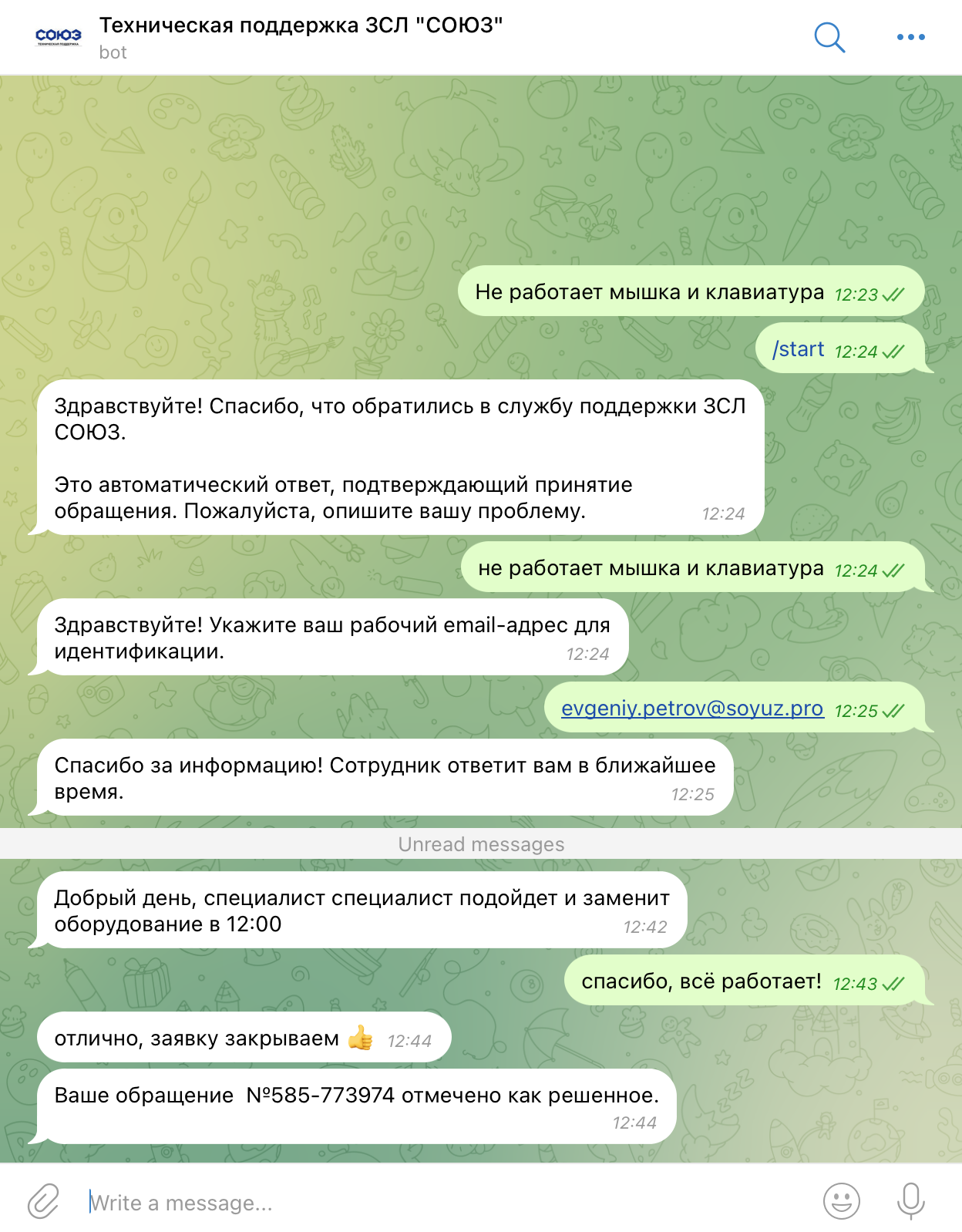
Ваше обращение находится в работе. В этом же чате вы можете общаться со специалистом, если необходимо уточнить детали по заявке, всё общение происходит в одно окно.
1.2. Электронная почта
Вы можете направить свою заявку через электронную почту отправив письмо на адрес support@soyuz.pro
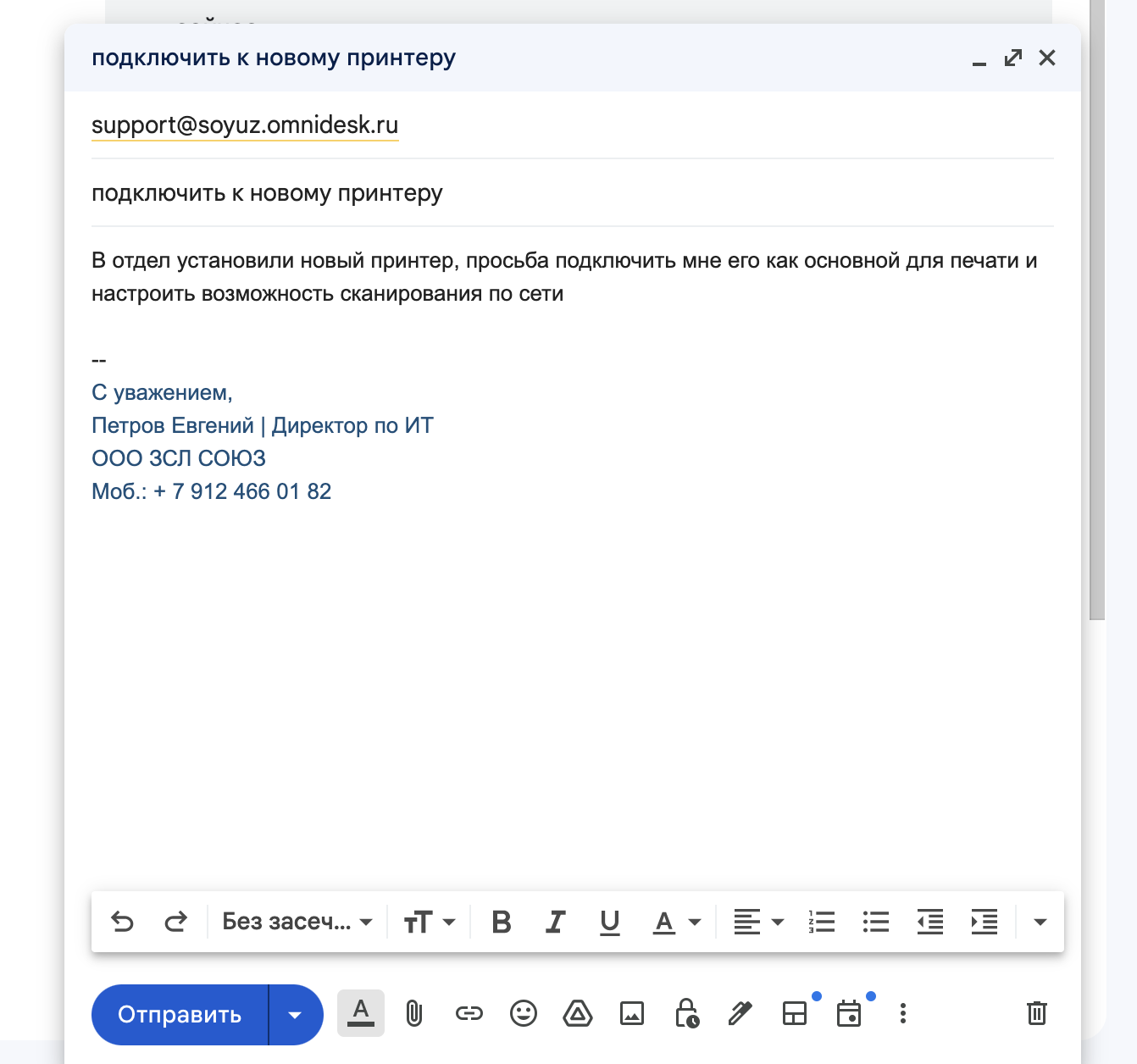
Аналогично обращению через Телеграм, вы будете получать ответ по статусу и комментарии от технической поддержки:
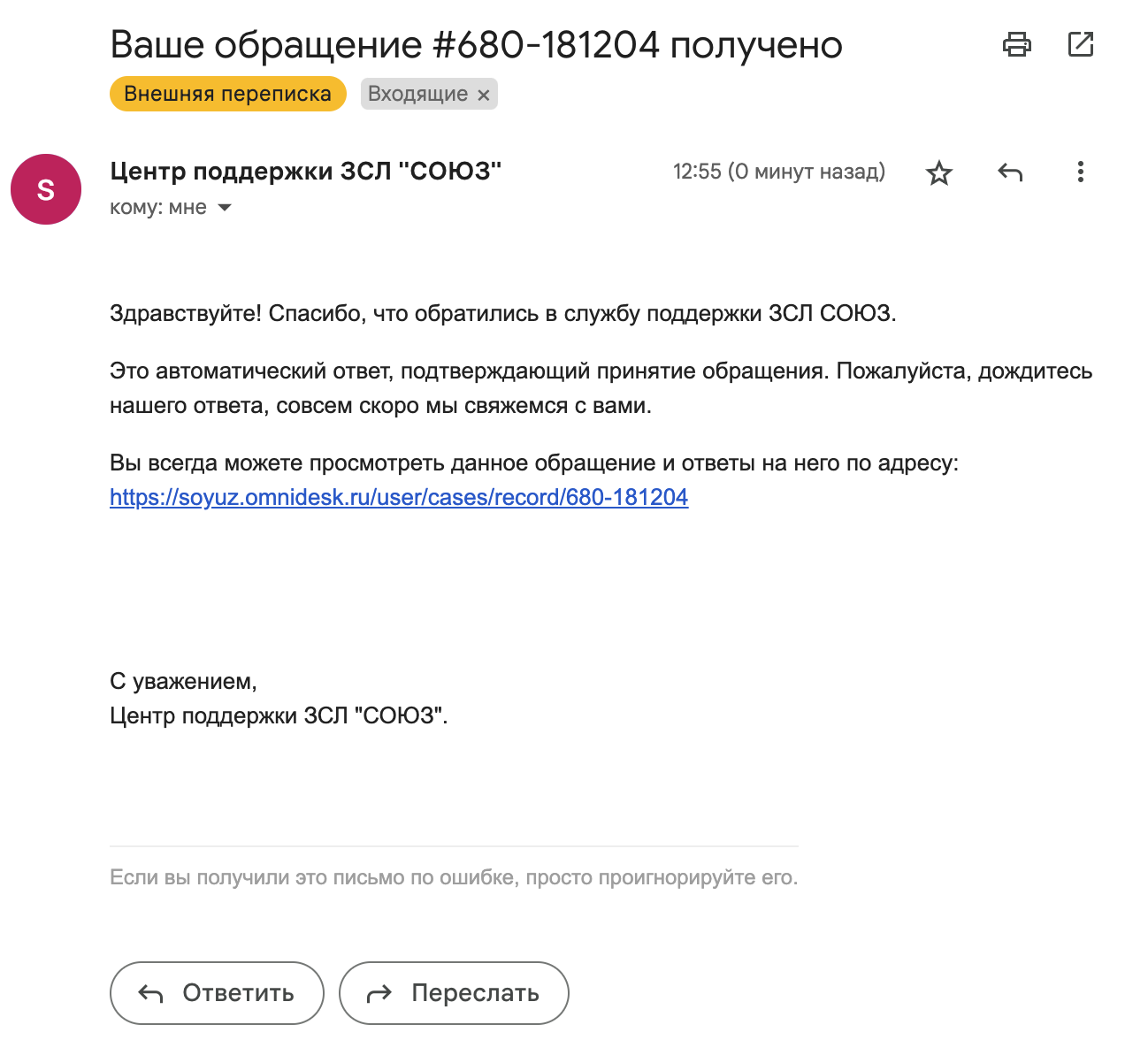
Также, вам придет ссылка, нажав на которую, вы сможете перейти к нашему порталу, отслеживать статус и общаться со специалистом по заявке:
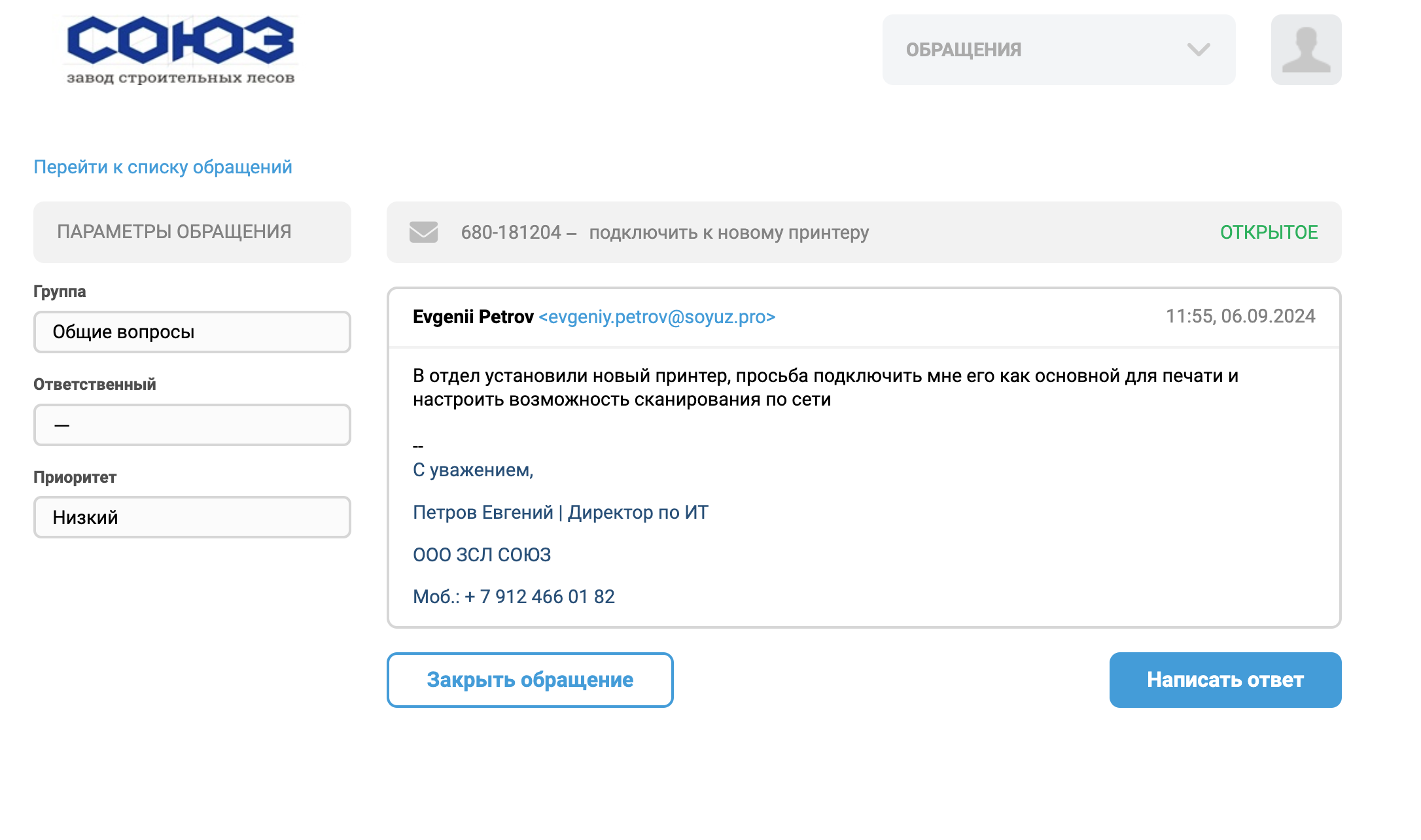
1.3. Портал технической поддержки
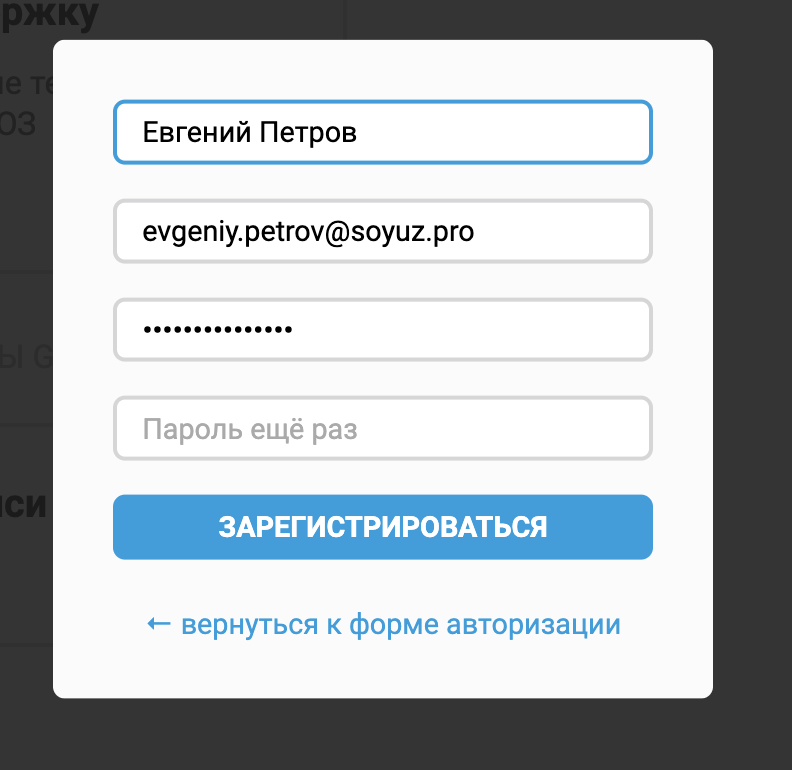
Вы можете подать заявку на портале https://help.soyuz.pro/ предварительно зарегистрировавшись в нем через кнопку входа:
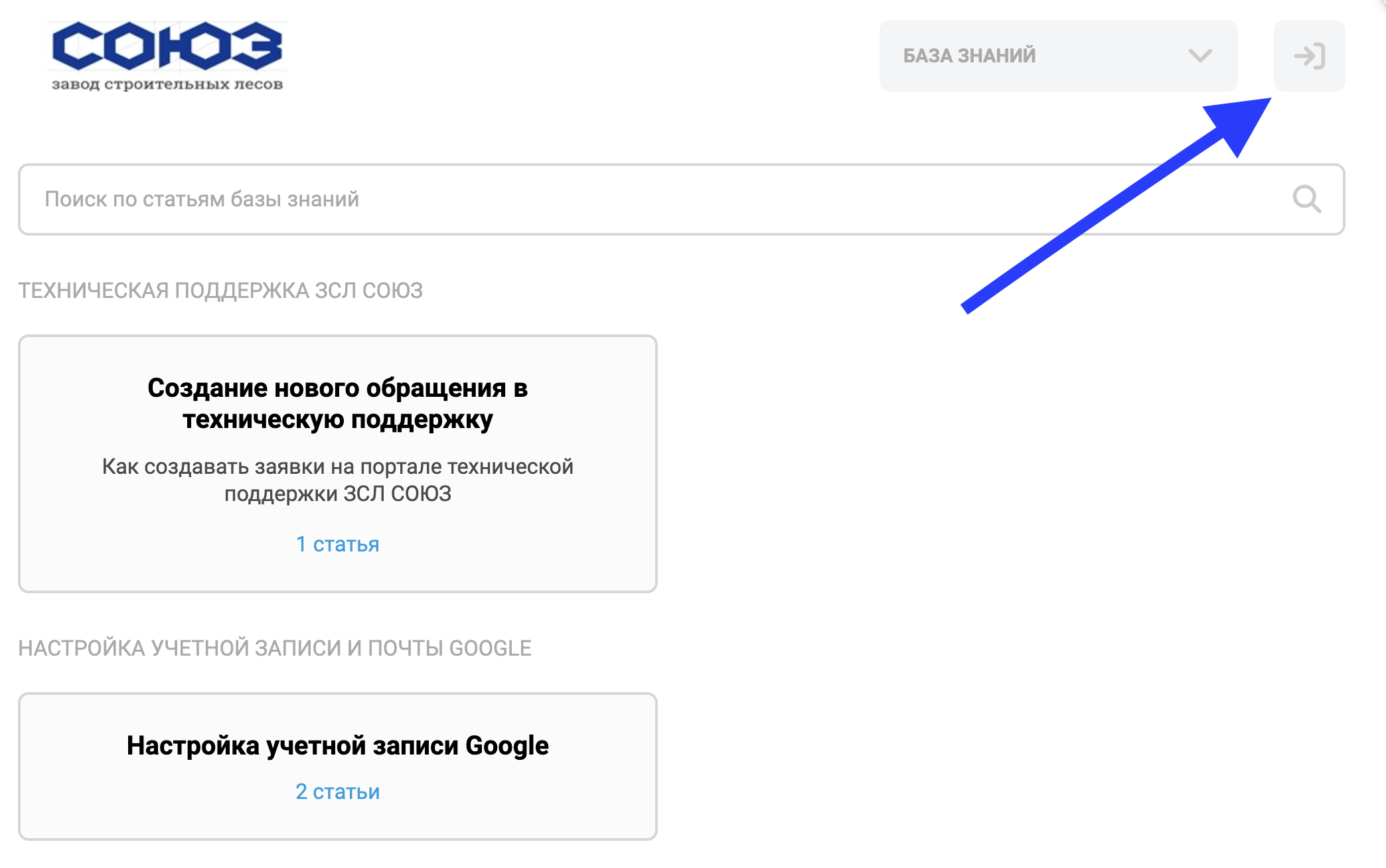
... с указанием корпоративной почты:
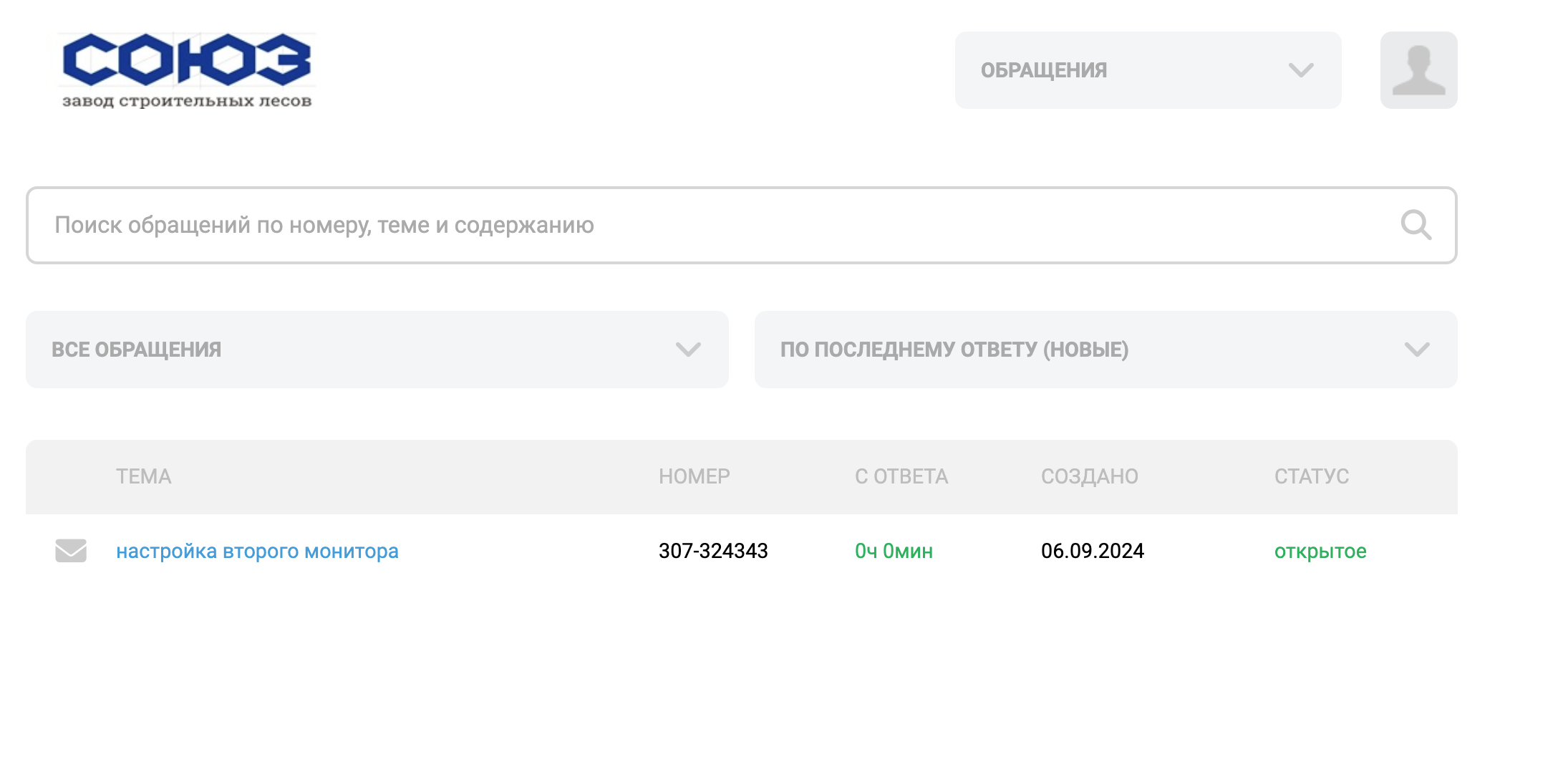
Далее вы можете подать новую заявку, описать тему обращения и подробные сведения. Все ваши обращения будут фиксироваться и вы сможете просматривать их историю:
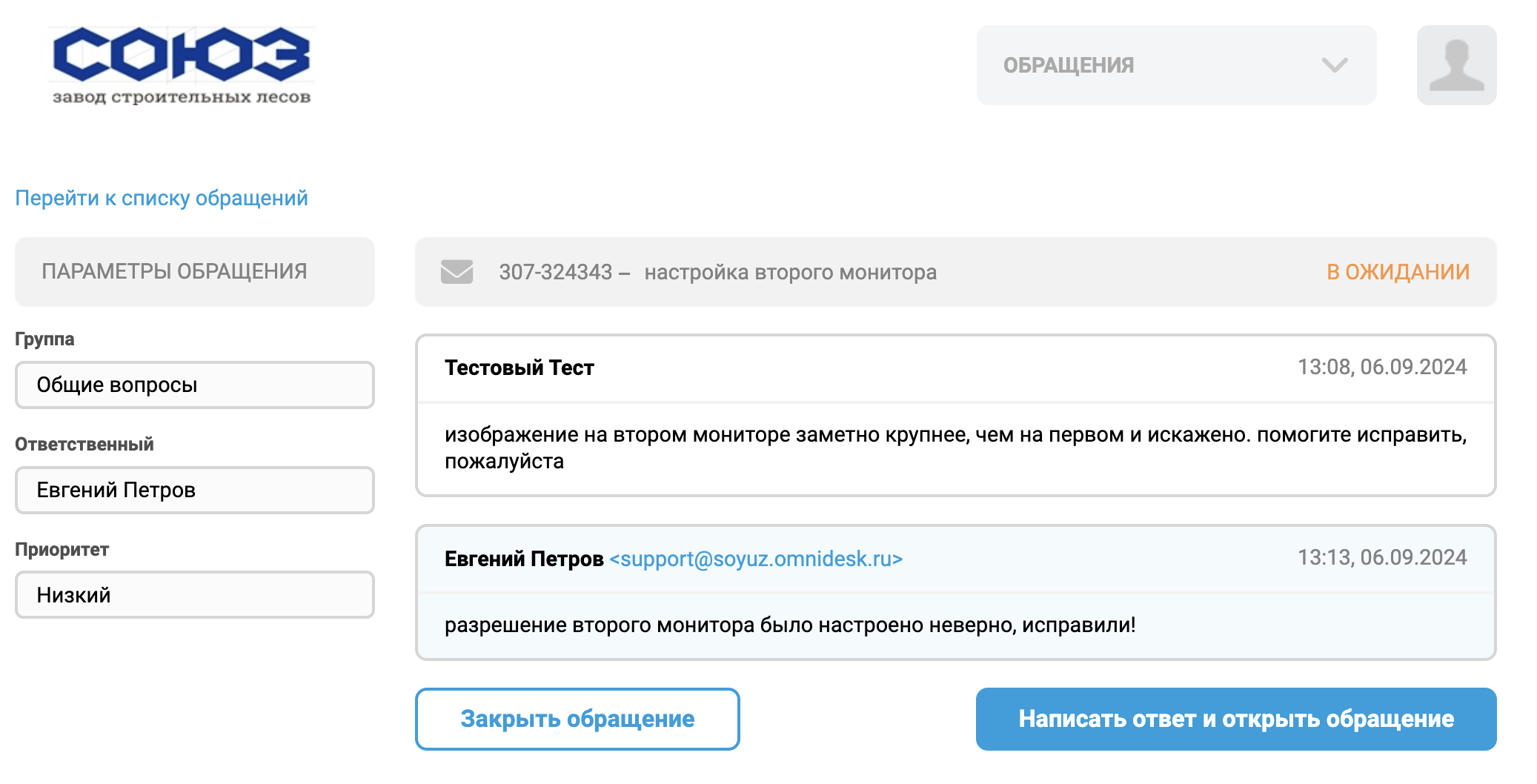
нажав на конкретную заявку вы сможете общаться с технической поддержкой и самостоятельно закрыть обращение:
2. Последующие обращения
2.1. При повторном обращении вам не надо будет авторизовываться на портале или представляться боту, ваш контакт будет сохранен.
2.2. Если вы обнаружили ошибку в имени своего профиля или необходимо внести корректировку в личные данные, это можно сделать аналогично через заявку.